いつも渡辺佳菜のメルマガを読んでくださり、ありがとうございます!
「あれ?今週メール来てないな…」と思ったら、実は迷惑メールフォルダに入っていた、なんてことありませんか?
私も以前、大事なメールを見逃してしまった経験があるので、そのもどかしさ、すごくわかります。
せっかくお届けしているセミナー情報や限定のお知らせが、あなたに届かないのは本当に残念…。
なので、この機会にぜひ!私からのメールが確実に届くように、ちょっとだけ設定をお願いできたら嬉しいです。
📧 設定対象のメールアドレス
以下のメールアドレスからのメールを、受信トレイで確実に受け取れるよう設定をお願いいたします。
- kana@cheerful-woman.com(代表 渡辺佳菜)
- info@cheerful-woman.com(事務局)
初めての方も、既にメールを受け取っている方も、まずはこの設定を行ってください。
事前に設定しておくことで、初回から確実に受信トレイにメールが届くようになります。
💻 【最優先】パソコンでのフィルタ設定(全員におすすめ)
パソコンでGmailにアクセスできる環境がある場合は、フィルタ設定を行うことが最も確実です。一度設定すれば、スマホでも自動的に適用されます。
✅ フィルタ設定のメリット
- 初回から確実に受信トレイに届く
- 一度設定すれば、以降は自動的に適用される
- スマホでも同じ設定が有効になる
📝 設定手順(所要時間:約3分)
ステップ1:Gmailの設定画面を開く
Gmailにログインし、画面右上の歯車アイコン(設定)をクリックします。
ステップ2:すべての設定を表示
表示されたクイック設定メニューの中から、「すべての設定を表示」ボタンをクリックします。
ステップ3:「フィルタとブロック中のアドレス」タブを選択
設定画面が開いたら、上部のタブメニューから「フィルタとブロック中のアドレス」をクリックします。
ステップ4:新しいフィルタを作成
「新しいフィルタを作成」のリンクをクリックします。
ステップ5:弊社の@とドメインを入力
フィルタ作成ダイアログが表示されたら、Fromの欄に以下の内容をコピー&ペーストしてください。
@cheerful-woman.com
入力したら、「フィルタを作成」ボタンをクリックします。
ステップ6:「迷惑メールにしない」を選択
次の画面で、「迷惑メールにしない」のチェックボックスにチェックを入れます。
最後に、「フィルタを作成」ボタンをクリックすれば、設定は完了です。
✅ 設定完了!
これで、弊社からのメールは初回から確実に受信トレイに届くようになります。スマホでGmailアプリを使用している場合も、この設定が自動的に適用されます。
📱 パソコンが使えない方、既にメールを受け取っている方へ:スマホでの設定方法
既に弊社からメールを受け取っている方、または初回メールを受信した後は、以下の設定を行ってください。
📱 スマホ(iPhone・Android)での設定方法
スマホのGmailアプリをご利用の方は、以下の3つの方法をお試しください。どれも1分以内でできる簡単な操作です。
スマホでできる3つの簡単な設定方法
- 迷惑メールから解除する(最優先)
- スターを付ける(簡単・推奨)
- メールに返信する(補助的)
方法1:迷惑メールから解除する(最優先)🚫
弊社からのメールが迷惑メールフォルダに入ってしまっている場合は、必ずこの操作を行ってください。最も効果が高い方法です。
手順(所要時間:約1分)
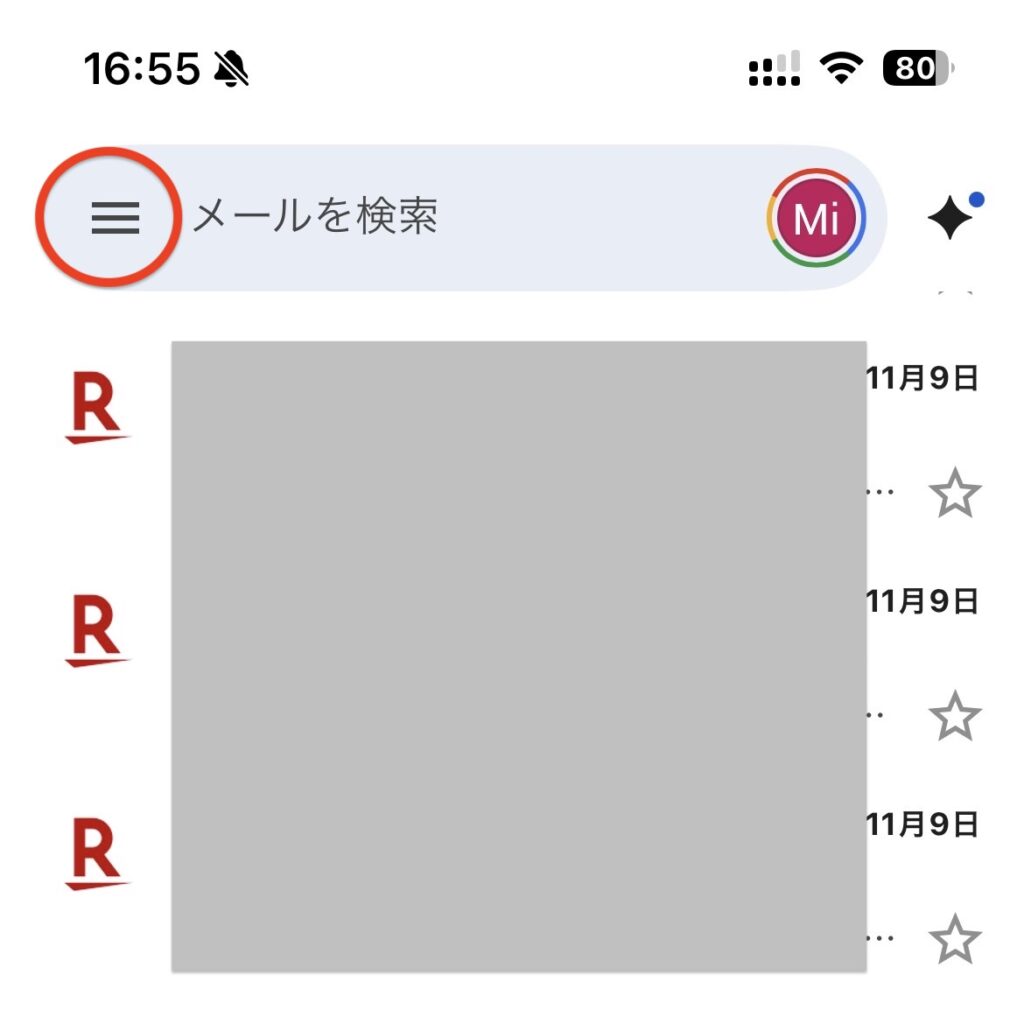
ステップ1:メニューを開く
Gmailアプリの左上にある三本線のメニューアイコン(≡)をタップします。
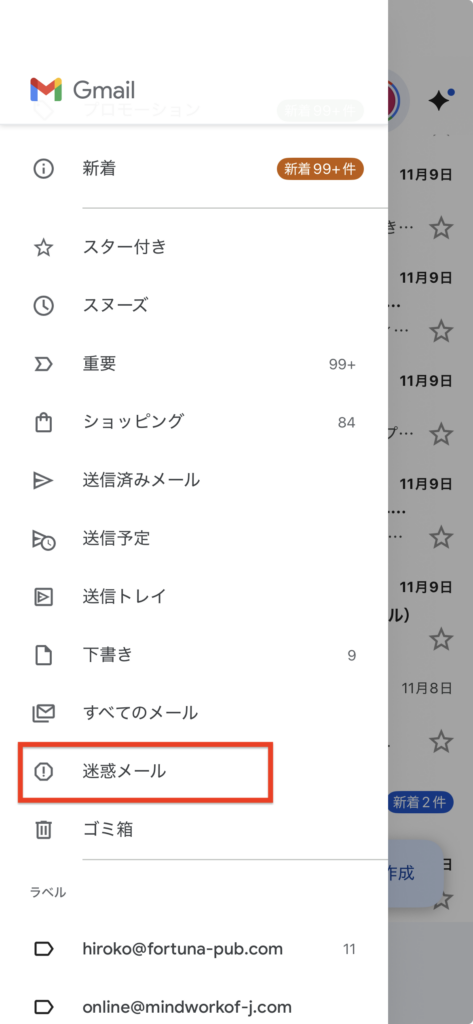
ステップ2:「迷惑メール」を選択
メニューの中から「迷惑メール」をタップします。
ステップ3:弊社からのメールを探す
迷惑メールフォルダの中から、弊社からのメール(kana@cheerful-woman.com または info@cheerful-woman.com)を探します。
ステップ4:メールを開く
該当するメールをタップして開きます。
ステップ5:「迷惑メールではない」をタップ
メール画面の上部に表示される「迷惑メールではない」ボタンをタップします。
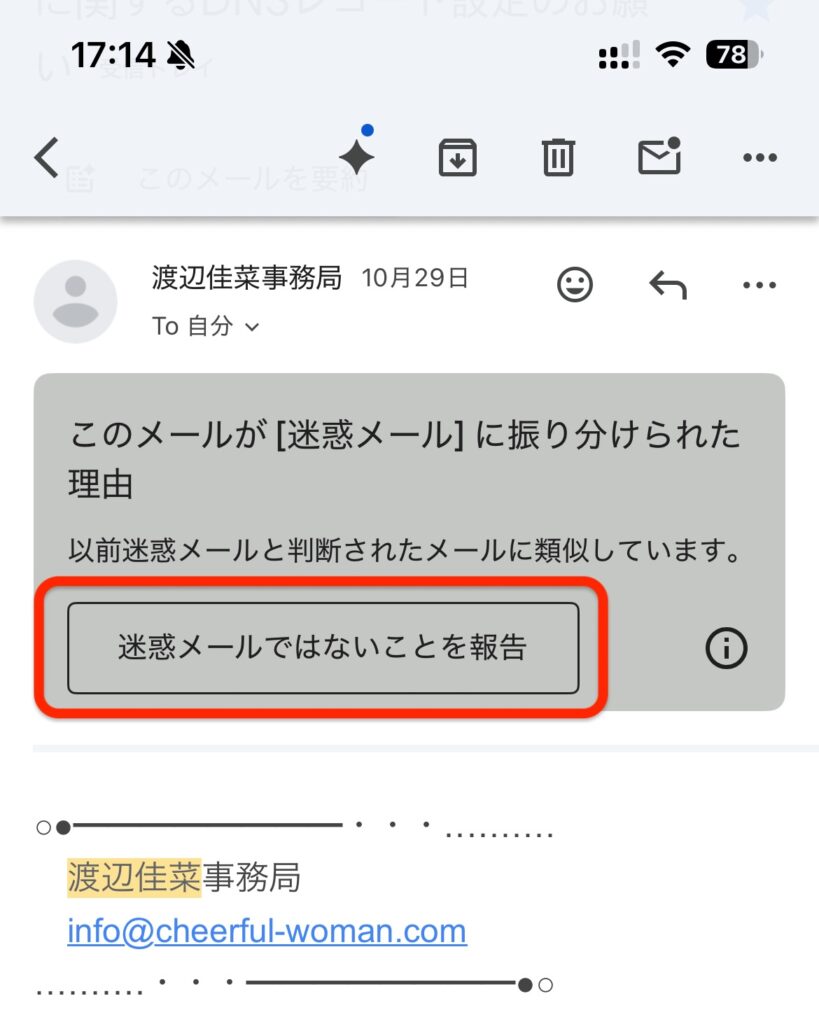
これで、そのメールは受信トレイに移動され、今後同じ送信者からのメールは迷惑メールと判定されにくくなります。
⚠️ 重要
- 迷惑メールフォルダに入っているメールを見つけたら、必ずこの操作を行ってください
- 複数のメールが迷惑メールに入っている場合は、それぞれに対して操作を行うとより効果的です
方法2:スターを付ける(簡単・推奨)⭐
弊社からのメールに「スター(⭐)」を付けることで、Gmailが重要なメールとして認識し、迷惑メールに振り分けられにくくなります。
手順(所要時間:約30秒)
ステップ1:弊社からのメールを開く
Gmailアプリを開き、受信トレイから弊社からのメール(kana@cheerful-woman.com または info@cheerful-woman.com)を探します。「渡辺佳菜」で検索いただいても大丈夫です。
ステップ2:メール一覧でスターアイコンをタップ
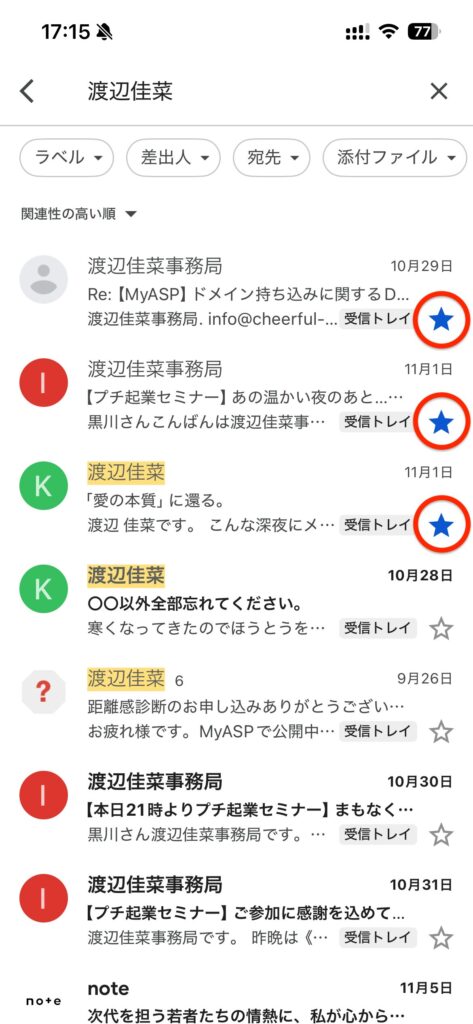
メールを開かなくても、受信トレイの一覧画面で、メールの右側にある星マーク(☆)をタップするだけでOKです。
星マークが黄色(⭐)に変わったら設定完了です!
💡 または、メールを開いてからスターを付ける方法
- メールを開く
- 画面上部の星マーク(☆)をタップ
- 星が黄色(⭐)に変わったら完了
✅ 両方のメールアドレスにスターを付ける
- kana@cheerful-woman.com からのメールにスターを付ける
- info@cheerful-woman.com からのメールにもスターを付ける
両方のアドレスからのメールにスターを付けることで、今後のメールも重要と判定されやすくなります。
方法3:メールに返信する 💬
弊社からのメールに返信することで、Gmailが「このメールは重要なやり取り」と認識し、今後のメールが迷惑メールに振り分けられにくくなります。
手順(所要時間:約1分)
- 弊社からのメールを開く
- メール画面の下部にある「返信」ボタンをタップ
- 簡単なメッセージを入力(「メール受け取りました」「ありがとうございます」など一言でOK)
- 送信ボタン(紙飛行機アイコン)をタップ
🎯 3つの方法を組み合わせると最も効果的
おすすめの組み合わせ
- まず、迷惑メールフォルダを確認
弊社からのメールが入っていたら「迷惑メールではない」をタップ - 受信トレイにある弊社のメールにスターを付ける
kana@cheerful-woman.com からのメール
info@cheerful-woman.com からのメール - 余裕があれば、メールに返信する
簡単な一言でOK
この3つを行うことで、今後弊社からのメールが確実に受信トレイに届くようになります。
❓ よくあるご質問
Q1. 初めてメールを受け取る場合、どの設定をすればいいですか?
A. パソコンが使える方は、事前に「パソコンでのフィルタ設定」を行うことを強くおすすめします。スマホしか使えない方は、iPhoneの連絡先に追加し、初回メール受信後にスターを付けてください。
Q2. パソコンでフィルタ設定をすれば、スマホでも有効ですか?
A. はい、Gmailの設定はアカウントに紐付いているため、パソコンで設定すればスマホでも自動的に適用されます。
Q3. iPhoneとAndroidで設定方法は違いますか?
A. 基本的な操作は同じです。Gmailアプリの画面デザインが若干異なる場合がありますが、手順は同じです。
Q4. スターを付ければ、絶対に迷惑メールに入らなくなりますか?
A. スターを付けることで迷惑メールに振り分けられる可能性は大幅に減少しますが、100%保証されるものではありません。より確実にするには、パソコンでのフィルタ設定をご利用ください。
Q5. 設定後、どのくらいで効果が出ますか?
A. 設定後すぐに効果が現れます。特に「迷惑メールではない」をタップした場合、次回以降、同じ送信者からのメールは受信トレイに届きやすくなります。
Q6. 両方のメールアドレス(kana@とinfo@)を設定する必要がありますか?
A. はい、両方のアドレスからメールをお送りする場合がありますので、できれば両方とも設定していただくことをおすすめします。
📞 設定に関するお問い合わせ
設定方法についてご不明な点がございましたら、お気軽に弊社までお問い合わせください。
株式会社CHEERFUL WOMAN
Email: info@cheerful-woman.com
この設定により、弊社からの重要なお知らせ、セミナー情報、メールマガジンなどを確実にお受け取りいただけるようになります。
初めての方は事前設定を、既にメールを受け取っている方はスマホで簡単に設定できる方法をご案内しておりますので、ぜひお試しください。お手数をおかけいたしますが、何卒よろしくお願い申し上げます。